Artist : Eagles
Lirik Lagu : Eagles - Hotel California Lyric
Eagles - Hotel California Lyric
On a dark desert highway
Cool wind in my hair
Warm smell of colitas
Rising up through the air
Up ahead in the distance
I saw a shimmering light
My head grew heavy and my sight grew dim
I had to stop for the night
There she stood in the doorway
I heard the mission bell
And I was thinking to myself
This could be Heaven or this could be Hell
Then she lit up a candle
And she showed me the way
There were voices down the corridor
I thought I heard them say
Welcome to the Hotel California
Such a lovely place
(Such a lovely place)
Such a lovely face
Plenty of room at the Hotel California
Any time of year
(Any time of year)
You can find me here
Her mane was Tiffany twisted
She's got the Mercedes Benz
She's got a lot of pretty, pretty boys
That she calls "friends"
How they dance in the courtyard
Sweet summer sweat
Some dance to remember
Some dance to forget
So I called up the Captain
Please bring me my wine
He said:
"We haven't had that spirit here since 1969"
And still those voices are calling from far away
Wake you up in the middle of the night
Just to hear them say
Welcome to the Hotel California
Such a lovely Place
(Such a lovely place)
Such a lovely face
They're livin' it up at the Hotel California
What a nice surprise
(What a nice surprise)
Bring your alibis
Mirrors on the ceiling
Pink champagne on ice
And she said:
"We are all just prisoners here
Of our own device"
And in the master's chambers
They gather for the feast
They stab it with their steely knives
But they just can't kill the beast
Last thing I remember
I was running for the door
I had to find the passage back to the place I was before
"Relax" said the night man
"We are programed to receive.
You can check out any time you like
But you can never leave"
Senin, 16 November 2009
Hotel California by The Eagles
Kamis, 05 November 2009
Lirik Lagu
Paint It, Black
by The Rolling Stones ( 850 views)
[ print lyric | tell a friend ]
I see a red door and I want it painted black
No colors anymore I want them to turn black
I see the girls walk by dressed in their summer clothes
I have to turn my head until my darkness goes
I see a line of cars and they're all painted black
With flowers and my love, both never to come back
I see people turn their heads and quickly look away
Like a newborn baby it just happens ev'ryday
I look inside myself and see my heart is black
I see my red door and it has been painted black
Maybe then I'll fade away and not have to face the facts
It's not easy facing up when your whole world is black
No more will my green sea go turn a deeper blue
I could not forsee this thing happening to you
If I look hard enough into the setting sun
My love will laugh with me before the morning comes
I see a red door and I want it painted black
No colors anymore I want them to turn black
I see the girls walk by dressed in their summer clothes
I have to turn my head until my darkness goes
Hmm, hmm, hmm...
I wanna see it painted black, painted black
Black as night, black as coal
I wanna see the sun, blotted out from the sky
I wanna see it painted, painted, painted, painted black
Yeah
Lirik Lagu
Lyrics: KoRn - Evolution
Lyrics taken from the: Original Version
I'm digging with my fingertips
I'm ripping at the ground I stand upon
I'm searching for fragile bones
Evolution
I'm never gonna be refined
Keep trying but I won't assimilate
Sure we have come far in time
Watch the ground break
And I'm sorry I don't believe
by the evidence that I see
that there's any hope left for me
It's evolution
just evolution
And I
I do not dare deny
the basic beast inside
It's right here, it's controlling my mind
And why
do I deserve to die?
I'm dominated by, this animal that's locked up inside
Close up I get a real good view
I'm betting that the species will survive
Hold tight, I'm getting inside you
Evolution
And when we're gonna find these bones
They're gonna wanna keep them in a jar
The number one virus caused by
Procreation
And the planet may go astray
In a million years I'll say
Those motherfuckers were all deranged
It's evolution
just evolution
And I
I do not dare deny
the basic beast inside
It's right here, it's controlling my mind
And why
do I deserve to die?
I'm dominated by, this animal that's locked up inside
Take a look around
Nothing much has changed
And I
I do not dare deny
the basic beast inside
It's right here, it's controlling my mind
And why
do I deserve to die
Lirik&chord guitar Lagu
(Ost Inuyasha) - Bokutachi-Fukai Mori
Intro: Eb-Bb-FGm (2x)
....Eb............Bb..................F........Gm
fukai fukai mori no oku ni ima mo kitto
......Eb..........Bb................F..........Gm
okizari ni shita kokoro kakushite'ru yo
.....Eb...........Bb............................F...........Gm
sagasu hodo no chikara mo naku tsukarehateta
......Eb.............Bb.......F........Gm
hitobito wa eien no yami ni kieru
C.....G..........D.......Em........C...........G Dsus-D-Dsus2-D Bsus B
chisai mama nara kitto ima demo mieta ka na
Reff:
Em.........Cmaj7...D....G....D/F#
boku-tachi wa ikiru hodo ni
Em.........Cmaj7...B7...Em
nakushite'ku sukoshi zutsu
Em.......Cmaj7...D....G....D/F#
itsuwari ya uso wo matoi
Em.......Cmaj7...B7.........Em
tachisukumu koe mo naku
Intr: Eb Bb F Gm (2x)
....Eb.........Bb.................F............Gm
aoi aoi sora no iro mo kidzukanai mama
......Eb............Bb............F.........Gm
sugite yuku mainichi ga kawatte yuku
......Eb...............Bb.................F........Gm
tsukurareta wakugumi wo koe ima wo ikite
.......Eb............Bb..............F........Gm
sabitsuita kokoro mata ugokidasu yo
C....G.........D.............Em.............C...........G.......Dsus-D-Dsus2-D Bsus B
toki no RIZUMU wo shireba mo ichido toberu darou
Reff 2
Em..........Cmaj7.....D.......G...D/F#
boku-tachi wa samayoi nagara
Em.....Cmaj7..B7...Em
ikite yuku doko made mo
Em...Cmaj7....D.....G....D/F#
shinjite'ru hikari motome
Em.....C....B7.......Em
arukidasu kimi to ima
Interlude :
D Cmaj7 Bm7 Cmaj7
D Em D/F# B7
Back to Reff
Em........Cmaj7.....D........G....D/F#
boku-tachi wa samayoi nagara
Em....Cmaj...B7...Em
ikite yuku doko made mo
Em...Cmaj7..D......G....D/F#
furikaeru michi wo tozashi
Em..Cmaj7..B7..Em
aruite'ku eien ni
Em......Cmaj7...B7..........Em
tachisukumu koe mo naku
Em....Cmaj7..B7..Em...
ikite yuku eien ni
Lirik lagu
Seize The Day Lyrics – Avenged Sevenfold
Seize the day or die regretting the time you lost
It’s empty and cold without you here, too many people to ache over
I see my vision burn, I feel my memories fade with time
But I’m too young to worry
These streets we travel on will undergo our same lost past
I found you here, now please just stay for a while
I can move on with you around
I hand you my mortal life, but will it be forever?
I’d do anything for a smile, holding you ’til our time is done
We both know the day will come, but I don’t want to leave you
I see my vision burn, I feel my memories fade with time
But I’m too young to worry (a melody, a memory, or just one picture)
Seize the day or die regretting the time you lost
It’s empty and cold without you here, too many people to ache over
Newborn life replacing all of us, changing this fable we live in
No longer needed here so where do we go?
Will you take a journey tonight, follow me past the walls of death?
But girl, what if there is no eternal life?
I see my vision burn, I feel my memories fade with time
But I’m too young to worry (a melody, a memory, or just one picture)
Seize the day or die regretting the time you lost
It’s empty and cold without you here, too many people to ache over
Trials in life, questions of us existing here, don’t wanna die alone without you here
Please tell me what we have is real
So, what if I never hold you, yeah, or kiss your lips again?
Woooaaah, so I never want to leave you and the memories of us to see
I beg don’t leave me
Seize the day or die regretting the time you lost
It’s empty and cold without you here, too many people to ache over
Trials in life, questions of us existing here, don’t wanna die alone without you here
Please tell me what we have is real
Silence you lost me, no chance for one more day [x2 then continues in the background]
I stand here alone
Falling away from you, no chance to get back home
I stand here alone
Falling away from you, no chance to get back home
Menu Dropdown
Membuat Menu Dropdown
- Archives - January 2007 February 2007 Mart 2007 April 2007
Jadi, berapa bulan/tahun kita blogging di blogger/blogspot, menu bulan-bulan tsb tidak akan memenuhi dan berjejer panjang di sidebar kita. Yg tampak hanya nama "Archives", baru setelah di klik, akan muncul nama bulan arsip-arsip kita.
Untuk membuat arsip pulldown ini ada dua yakni untuk blogger dengan template klasik, dan template baru. Untuk template klasik langkahnya yaitu :
- Login ke blogger.com dg id Anda
- Klik Template
- Di bagian sidebar blog Anda bagian archives, ada kode html sbb:
- Nah, ganti kode di atas dg kode html di bawah ini:
- Apabila selesai, klik SAVE CHANGES. Bila sudah DONE, klik REPUBLISH.
- Selesai.
&
<$BlogArchiveName$>
onchange="document.location.href=this.options[this.selectedIndex].value;">
- login dulu, tentunya dengan id anda
- klik LAYOUT
- Klik PAGE ELEMENTS, cari element (kotak) yang bertuliskan Blog Archive
- Klik Edit pada kotak Blog Archive tadi
- Di samping tulisan Style ada beberapa radio button, pilih radio button yang bertuliskan Dropdown Menu dengan cara memberi tanda tik/cek
- Klik Save Changes
- Selesai
Sebagai contoh untuk menu Dropdown milik saya :
Hasilnya akan seperti ini : - Blog Tutorial - Membuat Blog setting Blog Memilih Template warna & hurup Posting Artikel Read more (1) Text area Blogger Emoticons Yahoo!Emoticons Download Gratis
Mudah bukan? Selamat mencoba
Ducati Monster
Ducati Desmosedici RR (2008)


Ducati Desmosedici RR
Ducati resmi menyatakan Desmosedici RR telah dibuat versi jalan rayanya, tanpa mengurangi kehandalan yang dimiliki motor tersebut. Bahkan D16RR ini bukan lagi memiliki kapasitas mesin 800cc, melainkan meningkat menjadi 989cc V-Twin. Bagaikan seekor binatang liar, tenaga D16RR bisa menyalak hingga 200 horsepower pada putaran mesin 13.800rpm. Setingan ulang pada ECU dan desain baru exhaust system serta diameter cylinder, membuat motor ini memang pantas menjadi juara MotoGP.
Untuk menopang semburan tenaga sebesar itu, Ducati merancang rangka one-piece dari bahan magnesium yang ringan namun kuat. Beberapa bagian mengunakan Titanium, misalnya sepasang suspensi buatan Ohlins di depan dan belakang, juga pada saluran masuk-keluar gas buang.
Bagian roda dipilih pelek Marchesini berspek forged-magnesium yang dipadu ban Bridgstone. Penahan laju motor dipercaya produk Brembo yang memiliki desain monoblok dengan diameter rotor mencapai 330mm. Penggunaan rem ini sama persis dengan yang dipakai Casey Stoner dan Loris Capirossi.
Desain bodi juga serupa dengan versi balapnya lengkap dengan permainan warna merah dan putih khas tim Ducati. Hanya saja kali ini faktor keselamatan jalan raya seperti headlamp dan stoplamp harus dipasang. Lampu depan posisinya terletak didekat air scoop, dengan bentuk "sipit" memanjang, mirip mata burung elang. Sedangkan kaca spion di fungsikan ganda sebagai tempat meletakkan lampu sein.
Bagian belakang lebih 'bersahabat' dari Ducati tunggangan Casey. Bentuk tempat duduk pengemudi dibuat tipis namun tetap empuk dan lembut digunakan dalam waktu yang relatif lama. Selain itu tak ada lagi desan knalpot yang menjuntai hingga ke bagian bawah buritan. Gantinya seperangkat stoplamp beserta lampu sein dipasang disana.
Menurut CEO Ducati Amerika Utara Michael Lock kepada motorcycle.com, Ducati Desmosedici RR akan menjadi seri MotoGP versi jalan raya dengan jumlah penjualan terbatas. (ton)
General information
Model: Ducati Desmosedici RR
Year: 2008
Category: Sport
Rating: 69.6 out of 100.
Engine and transmission
Displacement: 989.00 ccm (60.35 cubic inches)
Engine type: V4
Stroke: 4
Power: 197.26 HP (144.0 kW)) @ 13800 RPM
Torque: 116.00 Nm (11.8 kgf-m or 85.6 ft.lbs) @ 10500 RPM
Compression: 13.5:1
Bore x stroke: 86.0 x 42.6 mm (3.4 x 1.7 inches)
Fuel system: Injection
Valves per cylinder: 4
Fuel control: Desmodromic valve control
Cooling system: Liquid
Gearbox: 6-speed
Transmission type
final drive: Chain
Clutch: Dry multi-plate slipper clutch, hydraulically actuated
Physical measures
Dry weight: 171.0 kg (377.0 pounds)
Seat height: 830 mm (32.7 inches) If adjustable, lowest setting.
Wheelbase: 1,430 mm (56.3 inches)
Chassis and dimensions
Frame type: Tubular steel Trellis hybrid
Rake (fork angle): 23.5°
Front suspension: Ohlins FG353P forks 43 mm pressurized, with preload, rebound and compression adjustment, TiN coated sliders
Front suspension travel: 120 mm (4.7 inches)
Rear suspension: Ohlins rear shock, with rebound, low/high speed compression adjustment, and hydraulic preload adjustment. Aluminium swingarm.
Rear suspension travel: 120 mm (4.7 inches)
Front tyre dimensions: 120/70-17
Rear tyre dimensions: 200/55-16
Front brakes: Double disc
Front brakes diameter: 330 mm (13.0 inches)
Rear brakes: Single disc
Rear brakes diameter: 240 mm (9.4 inches)
Exhaust system: ‘4 into 2 into 1’vertical exit exhaust/silencer
Speed and acceleration
Power/weight ratio: 1.1536 HP/kg
Other specifications
Fuel capacity: 15.00 litres (3.96 gallons)
Color options: Rosso GP - GP red - Black, Red with white stripe - GP Red - Black
Comments: Single seat version available.
Memposting Artikel
Memposting Artikel
Toolbar yang ada ketika posting :
 --> Untuk merubah jenis hurup yang di gunakan
  --> Untuk merubah ukuran hurup (heading)
 --> Untuk Menebalkan hurup
 --> Untuk memiringkan hurup
 --> Untuk merubah warna hurup
 --> Untuk membuat link
 --> Untuk membuat artikel menjadi rata kiri
 --> Untuk membuat tulisan menjadi di tengah
 --> Untuk membuat artikel menjadi rata kanan
 --> Untuk membuat artikel menjadi rata kiri dan rata kanan
 --> Untuk membuat sub bahasan oleh angka
 --> Untuk membuat sub bahasan oleh bullet
 --> Untuk mengecek spelling
 --> Untuk memasukan gambar(upload gambar)
 --> Untuk membuat artikel dalam kode HTML
 --> Untuk membuat artikel dalam mode Compose (biasa)
 --> Untuk me review (melihat) artikel
Cara penggunaan toolbar di atas adalah blok (beri tanda) terlebih dahulu tulisan yang akan di edit, kemudian tekan tombol toolbar yang di inginkan.
Langkah-langkah dalam memposting suatu artikel:
- Sebaiknya klik terlebih dahulu “ Edit HTML”,jika langsung di mode “Compose”, sering terjadi hang pada komputer (pengalaman saya pribadi). Copy artikel yang telah anda buat sebelumnya, kemudian paste di area posting. Edit sesuai dengan kemauan anda.
- Klik tombol “ compose “ untuk melakukan editing (jika anda masih bingung dengan kode HTML).
- Klik tombol tool yang berlambang “ panorama” berwarna biru, jika anda ingin memasukan gambar ataupun photo untuk menghiasi posting-an anda.
- Klik tombol “ Preview “ untuk melihat hasil posting-an anda yang nantinya akan tampil di dalam blog, barangkali masih ada yang perlu di edit.
- Klik tombol “ publish “. Selesai. Tulisan hasil karya anda akan bisa dilihat dan di baca oleh seluruh dunia.
Motor Y2K Salah Satu Motor Tercepat
Y2K tercatat sebagai salah satu „The Greatest Ever Motorcycle“ versi Discovery Channel (ranking 4) dan dibuat oleh Marine Turbine Technologies (MTT). Moge ini juga dipakai dalam film “Torque”. MTT sangat berpengalaman dalam merubah mesin jet yg udah uzur (kalo di dunia penerbangan.. jika engine telah lewat umur.., maka nggak boleh dipakai lagi.. ketentuan dari FAA), dan merubah penggunaannya untuk boats, 4 wheels dan tentu saja 2 wheels. Presiden MTT, Ted McIntyre menugaskan Christian Travert (mantan pembalap) untuk membuat moge.. dan hasilnya yaaa MTT Y2K.. !!!
Y2K tercatat moge paling cepat dimana sanggup digeber sampai 402 km/h (250mph). Enginenya menggunakan Rolls-Royce Allison 250 gas Turbine (jadi nggak patokan cc lagi yeeee), dan sanggup mengeluarkan power sebesar 320 HP pada 52000 RPM, dan 576 Nm pada 2000RPM. Dalam keadaan diam, 0-365km/h hanya memerlukan 15 detik. Power-to-weight ratio 1.4HP/kg… !!
Frame nya menggunakan aluminium twin spar. Transmisinya menggunakan two speed automatic. Suspensi depan menggunakan telescopic, belakang menggunakan single shock. Ban depan menggunakan 120/60-ZR17, sedangkan ban belakang menggunakan 200/50-ZR17.
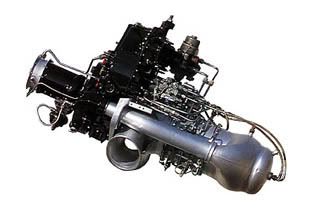
Dan salah satu warranty yang unik adalah… gas-turbine-powered engine mempunyai warranty seumur hidup bagi pemilik nya.. Kok bisa… ??? Dengan entengnya Ted McIntyre menjawab, setiap orang yang tabrakan dgn moge dan selamat,layak dapat satu mesin baru… (wuuuu wong edan… siapa juga yg bisa selamat dgn kecepatan segitu… ).
Berat kosong moge ini 226kg, dengan kapasitas tangki 34 liters. Bahan bakar dapat diisi diesel, bensin, tequila ataupun Channel parfum.. (yang penting flammable..) Namun menggunakan diesel lebih efisien.
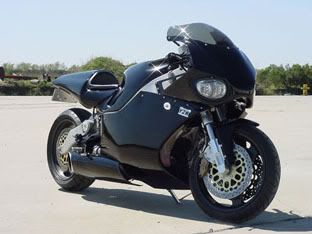
Anda berminat memiliki… ??? Siapkan duit USD 150.000,- untuk bawa pulang neh motor… dan juga siapin duit untuk shipping cost dan pajak-pajak…
Mengatur Huruf dan Warna
Mengatur Huruf dan Warna
- Page Background color --> pengaturan warna background blog. Silahkan klik warna yang ada di sebelah kanan yang di sukai
- Text Color --> pengaturan warna hurup dari posting-an
- Link Color --> pengaturan warna hurup yang di link
- Blog Title Color --> pengaturan warna hurup judul Blog
- Blog Description Color --> pengaturan warna hurup deskripsi blog
- Post Title Color --> pengaturan warna hurup judul posting-an
- Border Color --> pengaturan warna kotak yang mengelilingi judul blog, serta garis pemisah
- Sidebar Title Color --> pengaturan warna hurup judul yang anda di sidebar (kolom samping)
- Sidebar Title Color --> pengaturan warna hurup yang ada di sidebar(kolom samping)
- Visited link Color --> pengaturan warna hurup link ketika pengunjung mengarahkannya ke tulisan yang mengandung link
- Text Font --> pengaturan jenis hurup,berlaku untuk hurup hasil dari posting-an ataupun hurup yang ada di sidebar
- Sidebar Title Font --> pengaturan jenis hurup untuk judul yang ada di sidebar serta tanggal postingan
- Blog Title Font --> pengaturan jenis hurup Judul blog
- Blog Description Font --> Pengaturan jenis hurup dekripsi blog
- Post Footer Font --> pengaturan jenis hurup footer (contoh : posted by )
- Klik “ SAVE CHANGES” untuk mengakhiri pengaturan. Selesai
Memilih Template
Memilih Template
 Template adalah desain-desain halaman web ataupun blog beserta seluruh komponennya (misal : gambar, stylesheet, dsb) baik berupa file statis maupun file dinamis yang berupa program atau aplikasi yang berjalan sebagai aplikasi web. Seperti yang sobat lihat sekarang, seperti banner diatas, background warna putih, kolom-kolom di samping kanan, serta semua yang sobat lihat sekarang adalah salah satu bentuk dari desain template. Memilih template yang cantik sangatlah perlu, karena dengan tampilan template yang menarik untuk di lihat maka akan membuat para pengunjung dari blog kita menjadi betah untuk berlama-lama berada di blog kita selain tentunya isi dari blog kita juga sangat menunjang. Hmmm.. kayanya cukup deh pembahasan tentang apa itu template, keburu bosan kalau lama-lama….Sekarang langsung aja ke topik utama, yaitu langkah-langkah pemilihan template di blogger.com :
 - Silahkan sobat login terlebih dahulu seperti biasa dengan memakai user name milik anda ( jangan milik saya….emang nya sampeyan mau jadi hacker ya
- Klik "Tata Letak" (bila sobat menggunakan blogger baru) atau klik "Template" (bila sobat menggunakan template classic).
- Klik "Pick New Template", silahkan sobat pilih template yang sobat suka. Sebelum memutuskan dalam memilih "template" ini, sebaiknya anda lihat terlebih dahulu satu persatu contoh layout yang di sediakan dengan cara meng klik tulisan "preview template". Jika di rasa sudah menemukan yang paling sobat sukai, silahkan klik tulisan "Save template" yang ada di sebelah kanan atas, selesai. :
Cara Setting Blog
Cara Setting Blog
- Silahkan sobat Login ke blogger.com dengan user name dan password milik sobat
- Klik judul blog yang mau di setting ( jika sobat sudah mempunyai beberapa blog)
- Klik Pengaturan, trus klik Dasar. Beberapa form yang harus di isi pada menu Dasar :
- Judul ⇒ isi dengan judul blog sobat. Contoh : Blogspot Tutorial
- Uraian ⇒ isi dengan deskripsi blog sobat. Contoh : disini kita akan berbagi pengalaman dan pengetahuan seputar Blog
- Tambahkan blog Anda ke daftar kami? ⇒ pilih ya agar setiap posting kita selalu masuk di daftar Blogger.com.
- Biarkan mesin pencari menemukan blog Anda? ⇒ pilih ya
- Tampilkan Editing Cepat di Blog Anda? ⇒ pilih Ya
- Tampilkan Link Posting Email? ⇒ Sebaiknya pilih ya, tapi pilih tidak juga tidak apa-apa
- Konten Dewasa? ⇒ Pilih tidak. Kalau pilih ya berarti blog anda di anggap blog untuk dewasa (semacam blog porno)
- Tampilkan Mode Compose untuk semua blog Anda? ⇒ pilih Ya
- Aktifkan transliterasi? ⇒ pilih Tidak, jika anda ingin ada button untuk mengubah biasa ke hurup hindi (India), pilih ya jika sebaliknya)
- Klik tombol Simpan Pengaturan . Selesai
- Alamat Blog*Spot ⇒ isi dengan nama blog sobat. Contoh : kolom-tutorial. Biasanya alamat yang tercantum adalah langsung alamat blog anda, jadi jangan di ubah aja.
- Klik tombolSimpan pengaturan. Selesai
- Tampilkan ⇒ pilih angka posting yang ingin anda tampilkan. Missal : Tampilkan : 6 posting, berarti posting yang akan tampil di halaman blog sobat adalah sebanyak enam posting. Pilih posting (jangan hari) pada menu pulldown.
- Format Header Tanggal ⇒ pilih model tanggal/bulan yang anda sukai, Format tanggal/bulan ini akan selalu muncul diatas postingan kita.
- Format tanggal Index Arsip ⇒ pilih model untuk peng-arsip-an yang anda sukai.
- Format Timestamp ⇒ Pilih bentuk waktu yang anda sukai.
- Zona Waktu ⇒ Pilih zona waktu yang sesuai. Contoh untuk WIB : [UTC-+7.00]Asia/Jakarta.
- Bahasa ⇒ Pilih bahasa yang di inginkan.
- Tampilkan Field judul ⇒ Pilih ya atau tidakpun tidak apa-apa
- Tampilkan kolom link ⇒ pilih ya, tapi seandainya pilih tidak juga tidak apa-apa.
- Aktifkan perataan float ⇒ pilih ya, tapi seandainya mau pilih tidak juga tidak apa-apa
- Klik tombol Simpan Pengaturan. Selesai
- Komentar ⇒ pilih tampilkan, ini agar artikel anda dapat di komentari oleh pengunjung
- Siapa yang Bisa Berkomentar ? ⇒ Pilih Siapa pun - termasuk Pengguna Anonim. Ini di maksudkan agar setiap orang bisa berkomentar tidak terbatas kepada anggota blogspot saja.
- Default Komentar untuk Posting ⇒ pilih Posting baru memiliki komentar.
- Link balik ⇒ Pilih tampilkan. Ini dimaksudkan agar kita mengetahui apabila ada yang memasang link pada artikel kita.
- Default Link Balik untuk Posting ⇒ pilih Posting baru Memiliki Link Balik.
- Format Timestamp Komentar ⇒ pilih format jam yg singkat. Contoh: 8.00 PM.
- Tampilkan komentar dalam sebuah window popup? ⇒ pilih Ya. Supaya ketika di klik oleh pengunjung, halaman blog anda tidak menghilang/tertimpa halaman komntar.
- Aktifkan moderasi komentar? ⇒ pilih Tidak (sebaiknya).
- Tampilkan verifikasi kata untuk komentar? ⇒ pilih Ya. ini di maksudkan agar terhindar dari software robot dengan tujuan melakukan spam.
- Tampilkan gambar profil dalam komentar? ⇒ pilih ya. Supaya gambar komentator yg punya id blogger, dapat menampilkan fotonya.
- Email Pemberitahuan Komentar ⇒ isi dg alamat email anda, ini di maksudkan agar setiap ada yang berkomentar pada artikel anda, anda dapat kiriman email dari blogger.com sebagai pemberitahuan.
- Klik tombol Simpan Pengaturan. Selesai
- Frekuensi Arsip ⇒ pilih Bulanan.
- Aktifkan Halaman Posting? ⇒ pilih ya.
- Klik tombol Simpan Pengaturan . Selesai.
- Izinkan Feed Blog ⇒ pilih Penuh.
- Posting URL Pengubahan Arah Feed ⇒ di isi dengan alamat feed penggati semisal alamat feed dari feed burner, jika belum punya, di kosongkan saja.
- Footer Feed Posting ⇒ Silahkan di isi dengan kode iklan yang anda punya, misal kode iklan dari Google adsense dsb, namun jika tidak punya, silahkan kosongkan saja.
- Klik tombol Simpan Perubahan. Selesai.
Daftar Blog Di Blogger
Daftar Blog di Blogger
1. Apa itu Blog ?
Blog ( singkatan dari Web log) adalah situs yang sifatnya lebih pribadi, yaitu lebih berat kepada penggambaran dari si pembuat blog itu sendiri.
Blog dibuat oleh para desainer penyedia blog agar bekerja secara otomatis dan mudah untuk dioperasikan , jadi bagi kita-kita yang masih bingung dengan bahasa pemrograman untuk membuat sebuah website tidak jadi persoalan. Apabila anda sudah bisa membuat sebuah account email di internet, maka dalam membuat blog pun saya yakin anda bisa.
2. Cara membuat blog
Seperti halnya e-mail, dalam membuat blog pun kita harus mempunyai sebuah account terlebih dahulu, oleh karena itu silahkan daftarkan diri anda terlebih dahulu di free blog provider (penyedia hosting/domain blog gratis). Free blog provider sangatlah banyak terdapat di internet dan beberapa yang populer saat ini adalah http://www.blogger.com, http://www.wordpress.com serta http://blogsome.com.
Dalam kesempatan kali ini saya akan mengulas tentang cara pembuatan blog di http://www.blogger.com, Silahkan anda klik gambar dibawah untuk mendaftar.

Setelah anda berada pada situs blogger.com, anda akan melihat gambar seperti gambar di atas. Silahkan lakukan langkah-langkah berikut ini :
- Klik tanda anak panah yang bertuliskan " CIPTAKAN BLOG ANDA "
- Isilah Alamat Email dengan alamat email anda (tentunya yang valid)
- Isikan kembali alamat email anda tadi pada form Ketik ulang alamat email
- Tuliskan password yang anda inginkan pada form Masukkan sebuah password
- Isikan kembali password anda tadi pada form Keyik ulang sandi (password)
- Isi Nama Tampilan dengan nama yang ingin anda tampilkan
- Tulis tulisan yang tertera pada form Verifikasi Kata. Beri tanda tik/cek pada kotak di pinggir tulisan Saya menerima Persyaratan dan Layanan.
- Klik gambar anak panah yang bertuliskan "LANJUTKAN"
- Tuliskan judul blog yang anda inginkan (nanti bisa di rubah lagi) pada form Judul Blog
- Tulis nama situs anda pada form Alamat Blog (URL)
- Tulislah tulisan verifikasi yang ditampilkan pada form Verifikasi kata, jika sudah selesai klik gambar panah yang bertuliskan "LANJUTKAN".
- Pilihlah gambar (template) yang anda inginkan (nanti bisa di rubah lagi), kemudian klik gambar anak panah yang bertuliskan "LANJUTKAN"
- Setelah keluar tulisan "Blog Anda telah di iptakan". Klik gambar panah bertuliskan "MULAI POSTING". Silahkan anda tuliskan semau anda, jika sudah selesai klik tombol "MEMPUBLISKAN POSTING".
3. Isi ( Content ) blog :
Bagi para pemula, biasanya mereka bingung setelah daftar membuat blog apa yang harus di isi( diposting ) dalam sebuah blog. Isi ( content ) dari sebuah blog tentu saja terserah kepadasi pemilik blog itu sendiri, apakah mau di isi puisi, perjalan hidup, teknik, ataupun apa saja. Nah di sini saya menyarankan, isilah blog anda tersebut dengan minat ataupun hoby serta keahlian anda sendiri, karena tentu saja di luar sana banyak sekali orang yang tentunya sama minat dan hoby nya dengan anda, sehingga mereka akan tertarik untuk membaca tulisan-tulisan anda.
Jumat, 16 Oktober 2009
Membuat Buku Tamu
Membuat Buku Tamu
Memasang sebuah buku tamu (shoutbox/guestbook) pada sebuah blog adalah hal yang cukup lumayan penting,karena buku tamu ini merupakan salah satu sarana untuk berinteraksi antara yang mpunya blog dengan para pengunjung blog. Dengan di pajangnya buku tamu di dalam blog, maka para pengunjung dapat mengungkapkan isi hatinya tentang blog yang anda buat, yang pasti isi dari sebuah buku tamu ini sangatlah bervariasi bisa merupakan pujian, pertanyaan, sekedar iseng, atau ada juga merupakan kritikan terhadap isi blog anda, dan justru dengan adanya variasi itulah membuat blog kita jadi hidup lebih hidu (kaya iklan aja).Ok, terlalu lama intermezonya ya, sekarang kita kembali (ke lap...top) ke topikbahasan. Bagaimana caranya mendapatkan sebuah buku tamu. Untuk mendapatkannya sangat mudah, anda tinggal mencarinya pada mesin pencari semisal google ataupun yahoo, silahkan ketikan kata free shoutbox atau free guestbook pada search engine masing-masing situs, maka dalam beberapa detik saja akan muncul berpuluh-puluh situs penyedia buku tamu tadi, anda tinggal klik lalu coba lihat-lihat. Tapi untuk menghemat waktu pencarian anda, maka di sini saya akan langsung memberikan alamat situs penyedia buku tamu yang servernya lumayan bagus dan jarang sekali mengalami down yakni http://www.shoutmix.com. Untuk caranya silahkan anda ikuti langkah-langkah berikut ini :
- Seperti biasa anda harus daftar terlebih dahulu dengan cara mengklik tulisan Get One noe, free>>, ataupun dengan mengklik tulisan Sign Up, silahkan anda tulis data-data anda pada form yang telah di sediakan.
- Jika sudah tedaftar, dan di terima jadi anggota shoutmix, silahkan anda login dengan id anda
- Pada kolom yang berjudul Style, klik menu appearance.
- Silahkan klik menu pulldown di samping tulisan Load From Preset untuk mengatur tampilan buku tamu anda, silahkan pilih yang sesuai dengan keinginan anda. Jika sudah selesai klik Save Setting.
- Untuk mendapatkan kode HTML dari shoutbox anda, silahkan klik Use Shoutbox yang berada di bawah menu Quick Start
- Klik tulisan Place Shoutbox on web page. Isi lebar dan tinggi shoutbox yang di inginkan
- Copy seluruh kode HTML yang ada pada text area yang berada di bawah tulisan Generated Codes, lalu simpan di program Notepad anda
- Klik Log out yang berada di atas layar anda untuk keluar dari halaman shoutmix anda. Silahkan close situs tersebut.
- Selesai
- Log in terlebih dahulu ke blogger.com dengan id anda
- Klik menu Template
- Klik Edit HTML
- Paste kode HTML shoutbox anda yang telah di copy pada notepad tadi di tempat yang anda inginkan
- Untuk jelasnya saya ambil contoh dengan shoubox milik saya, untuk menempatkannya tinggal klik Edit pada browser lalu pilih Find (on this page).. trus tuliskan kata buku tamu lalu klik find, maka kita akan langsung di bawa ke tulisan tersebut. Jika sudah ketemu tulisan tadi silahkan paste kode HTML shoutbox nya.
- Klik tombol Preview untuk melihat perubahan yang kita buat.
- Jika sudah cocok dengan perubahan tadi, klik Save Template Changes
- Selesai
- Silahkan Login dengan id anda
- Klik menu Layout
- Klik Page Element
- Klik Add a Page Element
- Klik tombol Add to Blog yang berada di bawah tulisan HTML/JavaScript
- Tuliskan judul shoutbox anda pada form title. Contoh : Buku tamu ku, atau my guestbook atau apa saja yang anda suka
- Copy paste kode HTML shoutbox anda di dalam form Content
- Klik tombol Save Changes
- Drag & Drop element yang telah anda buat tadi di tempat yang di sukai
- Tekan tombol Save
- Selesai
Jumat, 28 Agustus 2009
Jaringan Peer to Peer
Desain Jaringan
Setelah mengetahui perangkat pendukung untuk membangun sebuah jaringan komputer, maka langkah selanjutnya adalah mendesain jaringan sesuai yang kita perlukan. Berikut adalah langkah-langkah membangun jaringan komputer peer to peer :1. Langkah 1Langkah awal dalam membangun jaringan komputer adalah menyiapkan media transmisi dengan kabel UTPa. Peralatan1. Sediakan dua (2) buah PC (minimal)2. Kabel UTP dengan panjang maksimal 100 meter per titik komputer3. Konektor RJ 454. Tang (crimping tools) digunakan untuk penyambungan kabel5. Kabel tester 6. cutter untuk mengupas pelindung kabelb. Langkah kerja1. Kupas masing-masing pelindung ujung kabel agar kabel-kabel kecil yang ada di dalam pelindung terbuka2. Masukkan ujung-ujung kabel ke konektor RJ-45Jika anda ingin menggunakan jaringan tipe “Straight” maka urutan warna kabel antara ujung 1 dan ujung 2 adalah sebagai berikut : Sedangkan jika anda ingin membuat jaringan dengan tipe Jaringan Cross, maka urutan kabel di ujung A Sedangkan urutan kabel ujung B : 3. Gunakan krimping tools untuk mengunci ujung kabel RJ-452. Langkah 2Jika kabel telah selesai dipasang sesuai urutan warna, dan proses krimping juga telah dilakakukan, silakan anda tes koneksi ke-dua ujung kabel tersebut dengan Kabel tester. Langkah selanjutnya, silakan anda pasangkan / sambungkan kabel tersebut ke 2 PC yang telah di sediakan. Untuk setting IP Address, caranya : klik kanan pada Shortcut “My Network Place” -> Properties -> klik Internet Protocol (TCP/IP) -> Properties. Masukkan IP ,sebagai contoh untuk PC 1 : 192.168.1.2 sedangkan untuk PC 2 : 192.168.1.3 Untuk subnetmask nya biarkan dalam keadaan default : 255.255.255.0. Jika proses pemberian IP telah selesai, baiknya anda melakukan restart komputer, agar koneksi kedua PC dapat resolve dengan baik. Untuk test apakah kedua PC sudah tersambung atau belum, anda bisa melakukan PING dari command promt. “C:/Ping 192.168.1.2″ -> dari PC 2 “C:/Ping 192.168.1.3″ -> dari PC 1 Indikator jika jaringan telah terhubung, adalah : Reply from….. Namun jika belum terhubung, indikatornya adalah : Request time out…(dan silakan anda melakukan pengecekan terhadap langkah2 sebelumnya)
Jumat, 31 Juli 2009
Ich Bin Ajie.
Ich komme aus Java.
Ich wohne in Perumnas Klender.
Ich bin Schuler
Ich geht in die SMA 50 Jakarta
Ich bin in der Klasse XI IPS
Ich bin sechzehn jahre alt.
HI, Wie Geht Es Ihnen?
Perangkat Keras dan Fungsinya Untuk Akses Internet
Jaringan komputer adalah kumpulan dari node node yang dapat saling berkomunikasi dengan node atau komputer lainnya ( node : pada konteks ini adalah peralatan fisik baik komputer, printer , router,bridge, getaway).Hubungan koneksi antara dua komputer dalam satu network disebut network link.
2. Domain dan Workstation
Domain: Kumpulan beberapa komputer yang mempunyai satu atau lebih server
Workstation: Kumpulan beberapa komputer yang tidak mempunyai server
( berdiri sendiri, derajat antara komputer yang satu dengan yang lainnya sejajar ) .
3. Client Server
Server adalah komputer yang difungsikan sebagai "pelayan" pengiriman data dan atau penerimaan data serta mengatur pengiriman dan penerimaan data diantara komputer-komputer yang tersambung.
Client adalah user atau komputer yang menjadi atau diatur oleh server.
B. Perangkat keras internet dan jaringan
1. Perangkat Komputer Pribadi (Personal Computer)
Perangkat keras yang paling utama digunakan untuk koneksi internet adalah seperangkat komputer dengan spesifikasi tertentu yang mendukung akses internet, yaitu komputer dengan processor pentium 133 Mhz, RAM berkecepatan 32 MB dan harddisk 5 GB.2. Modem (Modulator Demodulator)
Modem merupakan perangkat yang saat ini paling banyak digunakan untuk melakukan koneksi ke internet, khususnya melalui saluran telepon. Modem digunakan untuk mengubah sinyal analog menjadi digital dan sebaliknya.Terdapat 2 jenis modem, yaitu modem internal dan modem ekternal.
a. Modem internal: merupakan modem yang tergabung pada bagian komputer.
Secara fisik modem internal berupa sebuah card yang tertancap pada salah satu slot pada CPU. Keuntungan modem internal :
- Lebih hemat tempat
- Harga lebih murah dibanding dengan modem eksternal
- Tidak menggunakan adaptor, sehingga sistem terkesan lebih rapi
Kelemahan modem internal :
- Tidak adanya indikator, sehingga agak sulit memantau status modem- Modem internal mengambil sumber dari power supply, sehingga panas dari komponen-komponen modem akan menambah suhu dalam CPU.

untuk menggunakannya modem harus dihubungkan dengan kabel ke komputer. Salah satu keuntungan modem ekternal adalah mudah dipindahkan dari satu komputer ke komputer lain karena terpisah dari komputer.

3. NIC
NIC (Network Interface Card) biasa juga disebut Lancard atau cardlan adalah perangkat yang nantinya mengUntuk mulai menggunakan internet minimal kita membutuhkan satu buah komputer, modem dan line telepon. Kita juga harus mendaftarkan diri ke Internet Service Provider (ISP) untuk mendapatkan software dan akses ke internethubungkan komputer satu dengan komputer lainnya. Perangkat ini mempunyai MAC ( Media Access Control ) atau card address yang terdiri dari 12 bit angka dimana tiap card akan unik (beda) dengan card yang lainnya.
4. Media transmisi
a. Twisted Pair
Kabel ini biasa disebut dengan UTP( Unshield Twisted Pair ) / 10BaseT. merupakan kabel yang digunakan untuk menghubungkan internet dalam satu jaringan
b. Coaxial
Kabel Koaksial memiliki perlindungan yang lebih baik dibanding dengan twisted pair, sehingga kabel tersebut bisa digunakan untuk jarak yang lebih jauh pada kecepatan tinggi. Konstruksi dan lapisan pelindung kabel koaksial memberikan kombinasi yang baik antara bandwidth yang besar dan imunitas noise yang istimewa
c. Konektor RJ 45
digunakan sebagai penghubung kabel UTP
d. Konektor RJ 11

Digunakan sebagai penghubung modem ke komputer dengan jaringan telepon
5. Hub
Secara sederhana, hub adalah perangkat penghubung. Pada jaringan bertopologi star, hub adalah perangkat dengan banyak port yang memungkinkan beberapa titik (dalam hal ini komputer yang sudah memasang NIC) bergabung menjadi satu jaringan. Pada jaringan sederhana, salah satu port pada hub terhubung ke komputer server. Bisa juga hub tak langsung terhubung ke server tetapi juga ke hub lain, ini terutama terjadi pada jaringan yang cukup besar. Hub memiliki 4 - 24 port plus 1 port untuk ke server atau hub lain
6. Bridge & Switch
Bridge adalah perangkat yang berfungsi menghubungkan beberapa jaringan terpisah. Bridge bisa menghubungkan tipe jaringan berbeda (seperti Ethernet dan Fast Ethernet) atau tipe jaringan yang sama. Bridge memetakan alamat Ethernet dari setiap node yang ada pada masing-masing segmen jaringan dan memperbolehkan hanya lalu lintas data yang diperlukan melintasi bridge.
Switch adalah perluasan dari konsep bridge, Ada dua arsitektur dasar yang digunakan pada switch, yaitu cut-through dan store-and-forward. Switch cut-through memiliki kelebihan di sisi kecepatan karena ketika sebuah paket datang, switch hanya memperhatikan alamat tujuannya sebelum meneruskan ke segmen tujuan. Switch store-and-forward, kebalikannya, menerima dan menganalisa seluruh isi paket sebelum meneruskannya ke tujuan. Waktu yang diperlukan untuk memeriksa satu paket memakan waktu, tetapi ini memungkinkan switch untuk mengetahui adanya kerusakan pada paket dan mencegahnya agar tak mengganggu jaringan7. Router
bekerja dengan cara yang mirip dengan switch. untuk mudah diingat, Anda menggunakan router ketika akan menghubungkan jaringan komputer ke jaringan lain. Jaringan ini bisa berupa jaringan pribadi (LAN/WAN) atau jaringan publik (Internet).
8. Repeater
Merupakan alat yang digunakan untuk menambah jarak maksimum tiap LAN.
9. Saluran Telepo.
Saluran telepon dapat digunakan untuk menghubungkan komputer dengan internet melalui perangkat modem. Kamu dapat langsung melakukan akses internet menggunakan modem dial-up dan saluran telepon, misalnya Telkomnet instan.
C. Tipe-Tipe Jaringan
1. Local Area Network (LAN)
LAN (Local Area Network) adalah suatu kumpulan komputer, dimana terdapat beberapa unit komputer (client) dan 1 unit komputer untuk bank data (server). Antara masing-masing client maupun antara client dan server dapat saling bertukar file maupun saling menggunakan printer yang terhubung pada unit-unit komputer yang terhubung pada jaringan LAN.
Keuntungan Jaringan LAN.
· Pertukaran file dapat dilakukan dengan mudah (File Sharing).
· Pemakaian printer dapat dilakukan oleh semua client (Printer Sharing).
· File-file data dapat disimpan pada server, sehingga data dapat diakses dari semua client menurut otorisasi sekuritas dari semua karyawan, yang dapat dibuat berdasarkan struktur organisasi perusahaan sehingga keamanan data terjamin.
· File data yang keluar/masuk dari/ke server dapat di kontrol.
· Proses backup data menjadi lebih mudah dan cepat.
· Resiko kehilangan data oleh virus komputer menjadi sangat kecil sekali.
· Komunikasi antar karyawan dapat dilakukan dengan menggunakan E-Mail & Chat. Bila salah satu client/server terhubung dengan modem, maka semua atau sebagian komputer pada jaringan LAN dapat mengakses ke jaringan Internet atau mengirimkan fax melalui 1 modem
2. WAN (Wide Area Network)
WAN adalah kumpulan dari LAN dan/atau Workgroup yang dihubungkan dengan menggunakan alat komunikasi modem dan jaringan Internet, dari/ke kantor pusat dan kantor cabang, maupun antar kantor cabang. Dengan sistem jaringan ini, pertukaran data antar kantor dapat dilakukan dengan cepat serta dengan biaya yang relatif murah. Sistem jaringan ini dapat menggunakan jaringan Internet yang sudah ada, untuk menghubungkan antara kantor pusat dan kantor cabang atau dengan PC Stand Alone/Notebook yang berada di lain kota ataupun negara.
Keuntungan Jaringan WAN.D. Tipe-Tipe Topologi Jaringan
· Server kantor pusat dapat berfungsi sebagai bank data dari kantor cabang.
· Komunikasi antar kantor dapat menggunakan E-Mail & Chat.
· Dokumen/File yang biasanya dikirimkan melalui fax ataupun paket pos, dapat dikirim melalui E-mail dan Transfer file dari/ke kantor pusat dan kantor cabang dengan biaya yang relatif murah dan dalam jangka waktu yang sangat cepat.
· Pooling Data dan Updating Data antar kantor dapat dilakukan setiap hari pada waktu yang ditentukan.
1. Topologi BUS
 Model BUS, dimana komputer dan server dihubungkan pada sebuah kabel saja secara berderet. ujung-ujung kabel data diberi komponen elektronik yang disebut terminator, yaitu semacam resistor terbungkus logam dengan nilai tahanan sebesar 50 ohm. Karakteristik Topologi BUS :
* Kecepatan transfer data lambat* Biaya instalasi murah
* Sulit untuk manajemen jaringan
* Sulit untuk menambah jaringan
2. Topologi Ring/CIncin
 Dalam hubungan komputer model ini, kabel penghubung antar komputer dibuat seperti lingkaran (ring). Komputer yang dihubungkan secara berderet pada sebuah kabel data kemudian ujung satu dan ujung satunya lagi dari kabel tersebut dihubungkan.
3. Topologi Star
 Yaitu model jaringan dimana antara komputer user dan server dihubungkan melalui switch/hub. Model ini mempunyai kemudahan untuk menambah ataupun mengurangi tanpa mengganggu kinerja komputer yang lain. Kelebihan-kelebihan topologi Star :
* Kerusakan pada satu saluran tidak akan mempengaruhi jaringan yang lain
* Tingkat Keamanan tinggi
* Tahan terhadap lalu lintas jaringan yang sibuk


